Organize, configure e envie seus trabalhos para várias impressoras, com perfis, bandejas, ordem de produção, folha de separação e cálculo de custo. PDF, imagens e arquivos do Word, Excel e PowerPoint.

Sem compromisso. Assine só se gostar.
Recursos práticos para o dia a dia da sua gráfica, copiadora ou escola.
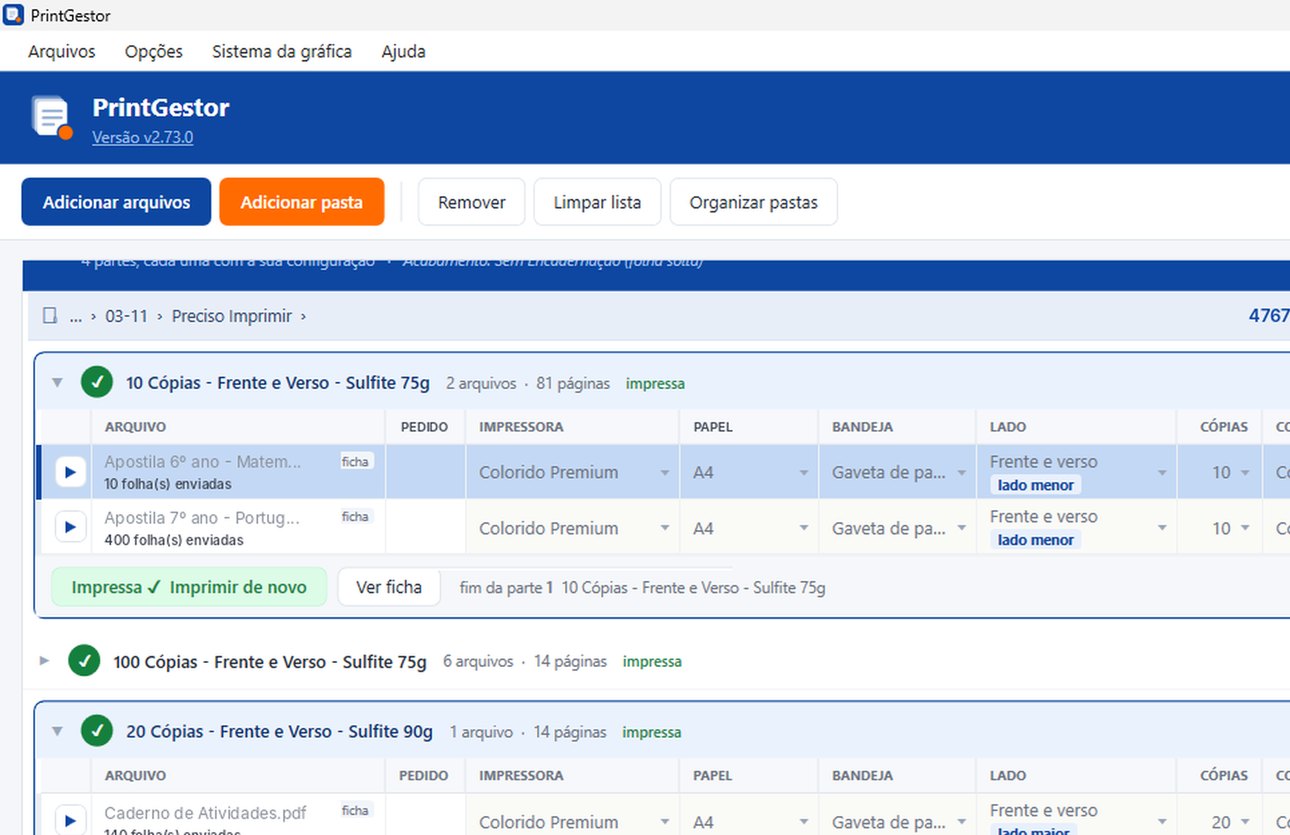
Arraste arquivos ou pastas inteiras e configure tudo de uma vez, sem abrir arquivo por arquivo.
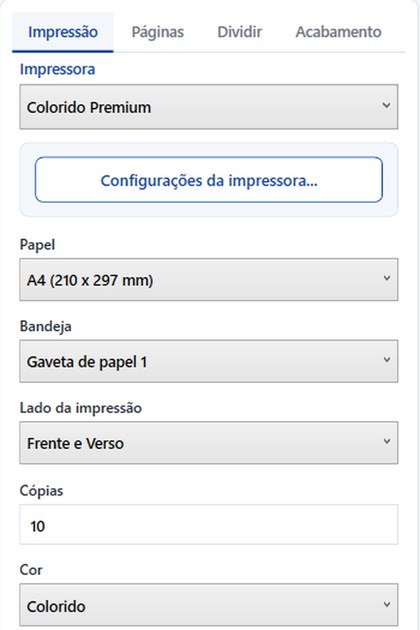
Uma palavra no nome do arquivo ou na ficha do pedido escolhe sozinha a impressora, o papel e a bandeja.
Distribua os arquivos entre as impressoras, mande a capa para uma e o miolo para outra, e mantenha cada fila organizada.
Veja quantas folhas e quanto custa cada trabalho antes de mandar imprimir.
Ordem de produção, folha de separação e código de barras para achar o pedido na hora.
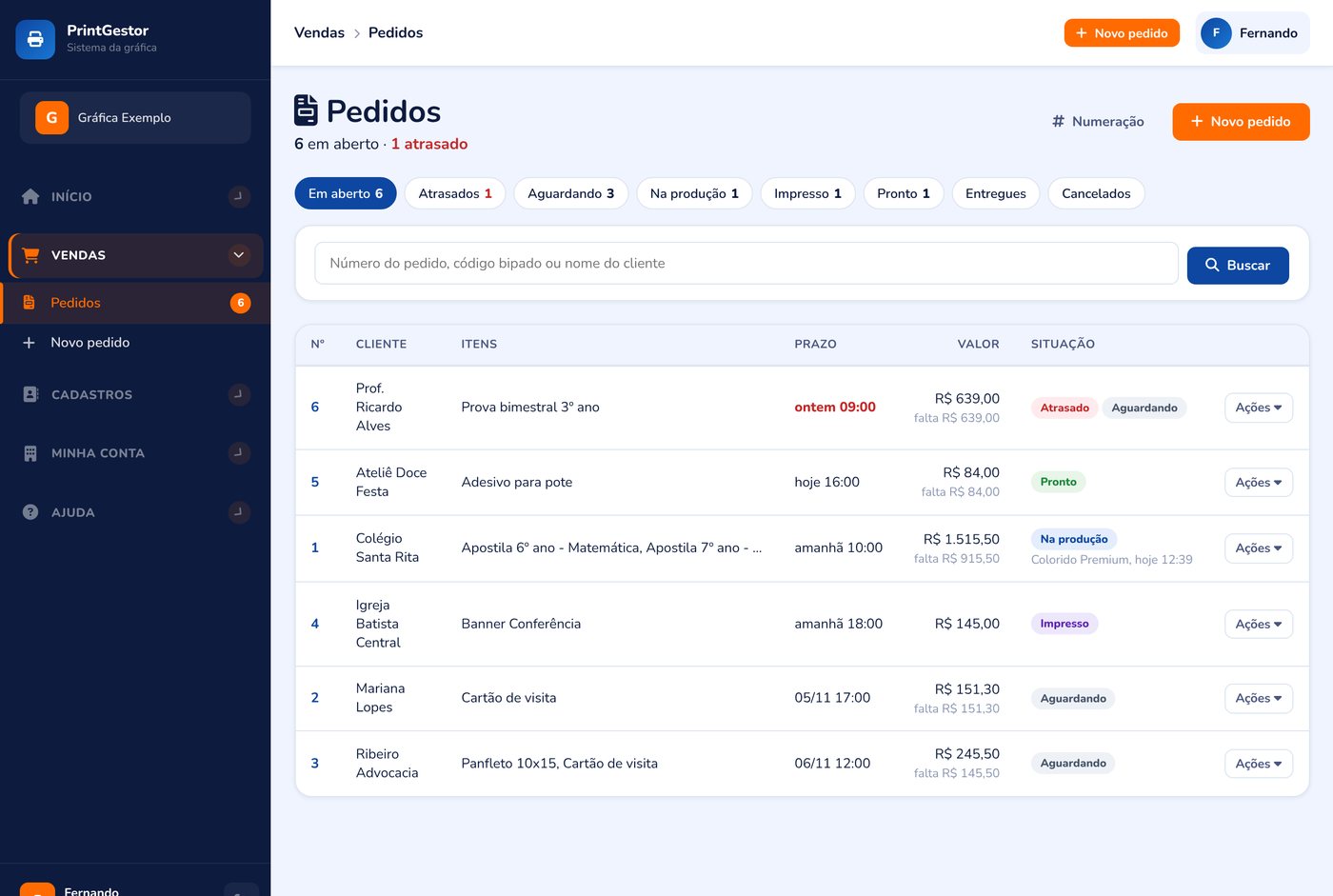
Pelo navegador, de qualquer lugar. Tudo ligado ao PrintGestor que roda nas máquinas da produção.
O atendente lança o pedido no sistema e a produção puxa no programa pelo número ou pelo código de barras.
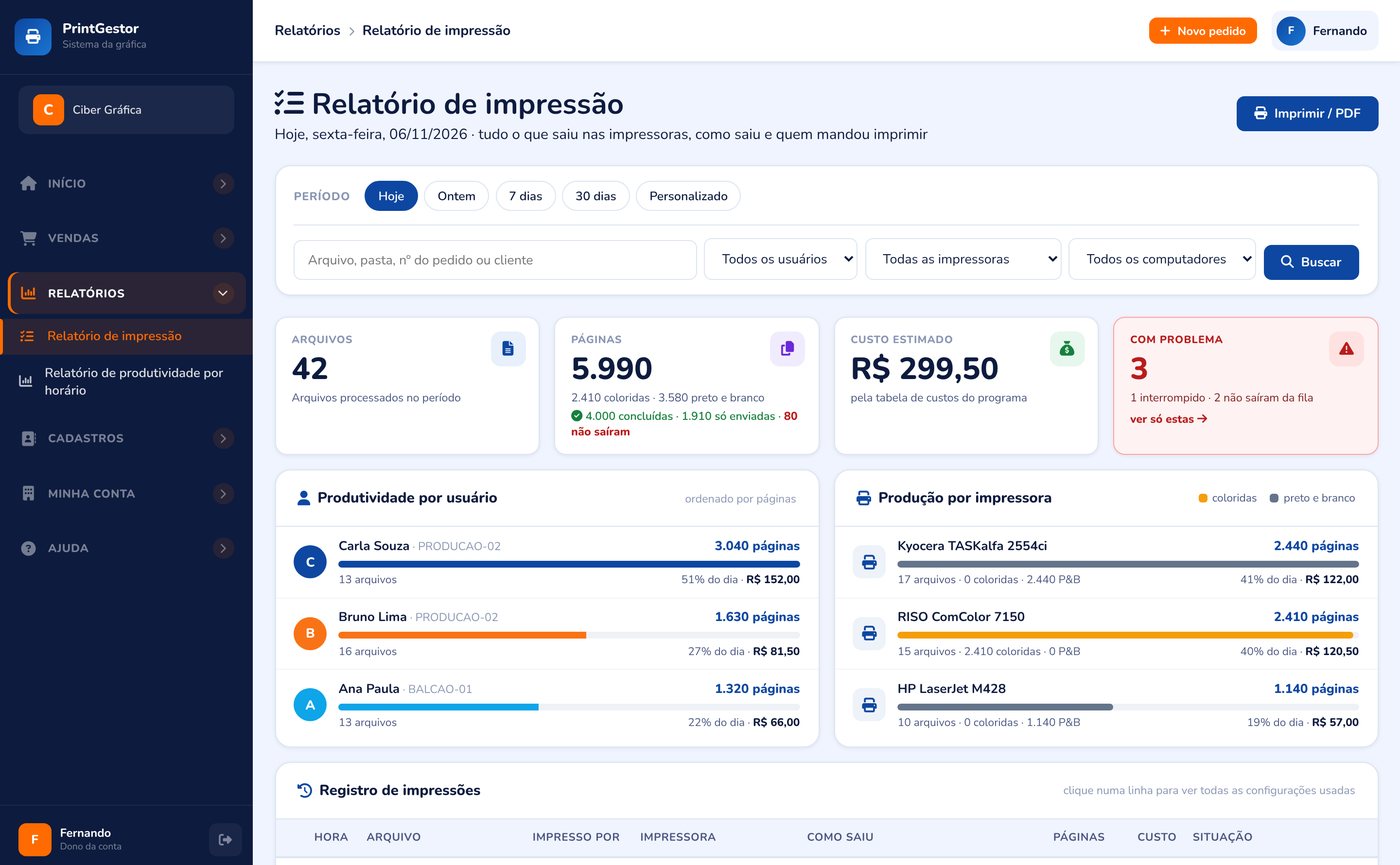
Cada arquivo que sai pelo PrintGestor fica registrado, de todos os computadores, mesmo dos que estavam sem internet na hora.
Quantas páginas saíram em cada hora do dia, por impressora e por pessoa. Bom para escalar a equipe e marcar manutenção na hora certa.
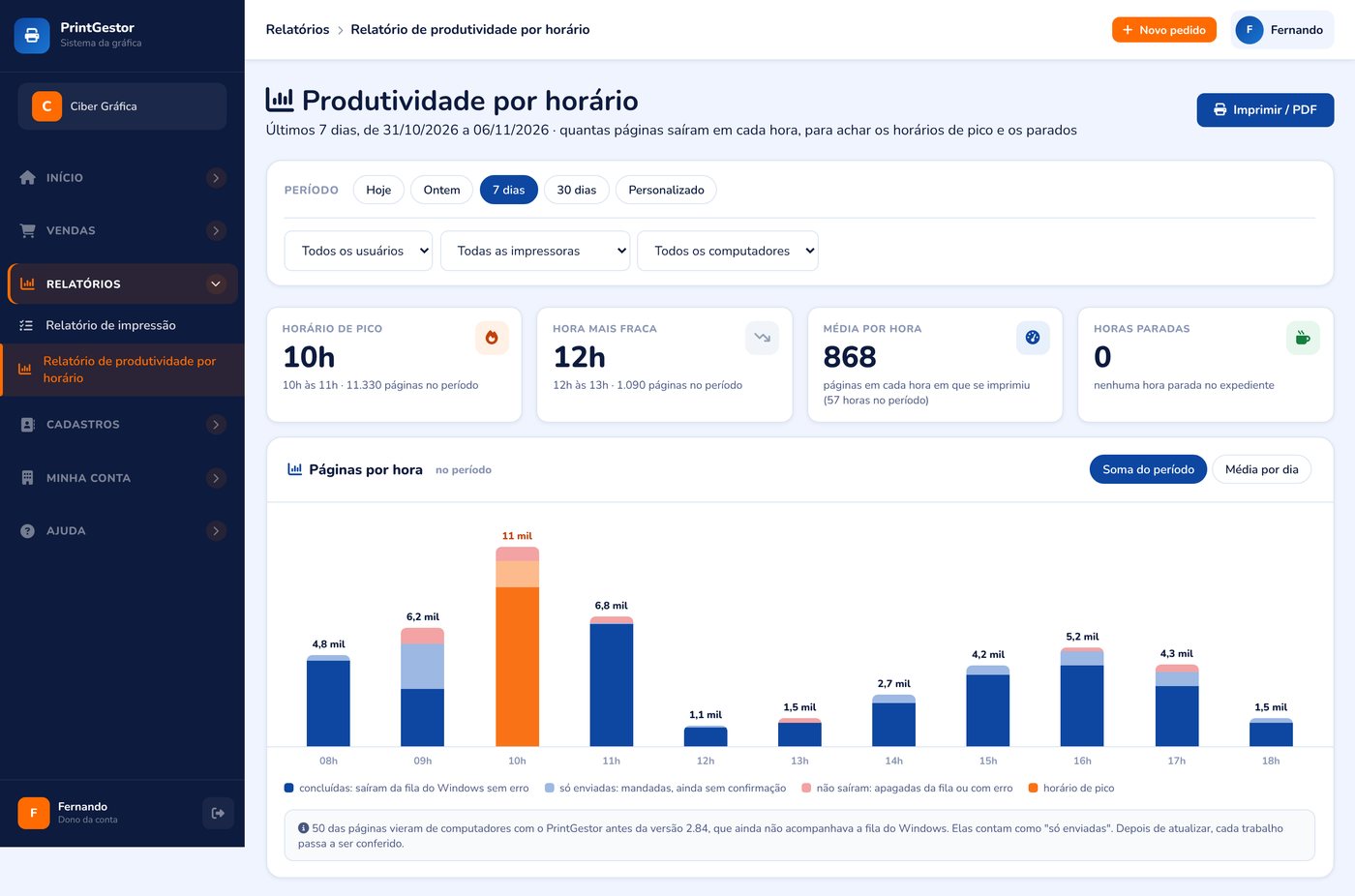
Telas reais do sistema. Os nomes de clientes e pessoas são de demonstração.
Menos tarefas repetitivas. Mais tempo para produzir.
Arraste os arquivos ou a pasta inteira do pedido para dentro do programa.
Escolha cópias, cor, páginas, papel, bandeja e impressora de vários arquivos de uma vez.
Clique em Imprimir. Cada arquivo vai para a impressora certa, na ordem certa.
9 arquivos, 3 impressoras e 944 páginas configurados e enviados em menos de um minuto.

Eu tenho uma gráfica rápida. O PrintGestor nasceu porque eu perdia a tarde abrindo arquivo atrás de arquivo na janela de impressão do Windows, e nenhum programa que eu achei resolvia do jeito que a gráfica trabalha. Hoje ele roda todo dia nas minhas máquinas: é com ele que eu imprimo os pedidos dos meus clientes.
Respostas rápidas para você começar com segurança.
Funciona com as impressoras que já estão instaladas no Windows, usando o driver de cada uma, inclusive as opções de bandeja, grampo, dobra e qualidade. Não precisa trocar equipamento nem instalar driver diferente.
PDF, imagens (JPG, PNG, TIFF, BMP e GIF) e arquivos do Word, Excel e PowerPoint. O PDF e a imagem o programa lê direto. Os arquivos do Office passam pelo LibreOffice instalado na máquina, que é gratuito. No mesmo pedido pode ter de tudo.
Sim. Você arrasta a pasta do pedido, ou várias pastas, e o programa lê todos os arquivos, separa por pedido e imprime um atrás do outro na impressora certa, sem abrir arquivo por arquivo.
A assinatura é por computador que imprime: cada máquina com o PrintGestor instalado é uma vaga, e você mesmo desconecta e troca de máquina pela sua conta no site. O sistema da gráfica, usado pelo navegador no balcão ou em casa, não conta como computador. Os valores por quantidade de computadores estão em Planos.
Vem. Pedidos, clientes, produtos e preços, relatório de impressão, produtividade por horário e usuários com permissões estão incluídos na mesma mensalidade do programa, sem custo extra.
A impressão funciona. O programa continua imprimindo até o fim do mês já pago, mais os dias de carência, mesmo sem conexão. O relatório de impressão fica guardado no computador e sobe sozinho quando a internet volta. Os pedidos do sistema da gráfica precisam de internet para abrir. Para um computador que fica sempre desligado da rede, existe a ativação sem internet, por código.
O PrintGestor acompanha cada trabalho na fila do Windows depois de mandar. No relatório de impressão, cada arquivo aparece como Impresso (saiu da fila sem erro), Enviado (ainda na fila) ou Não saiu (apagado da fila ou parado com erro), e as falhas ficam em destaque. Papel que atola dentro da máquina depois que ela recebeu o trabalho inteiro só o contador da própria impressora mostra.
Mensal, pelo Mercado Pago. No cartão a cobrança é automática. No PIX e no boleto você paga um mês de cada vez, e avisamos por e-mail alguns dias antes de vencer, com o link para gerar o próximo. A nota fiscal sai com os dados que você cadastra e não existe multa para parar.
Instale, jogue os arquivos de um pedido dentro e imprima. São 7 dias grátis, sem cartão.
